Cette page couvre les deux volets de l’installation pour Orisha. Les principes généraux sont sur Remontée et création d’une annonce et Rediriger les prises de contact.
1. Remontée et création d’une annonce
Remontée incluse à partir du pack Max. L’équipe Uplace met en place la récupération de vos annonces Orisha avec vous.
1
Vérifier votre pack
Votre abonnement se consulte depuis Mon agence > Paramètres de l’agence.
2
Demander la mise en place
Écrivez à contact@uplace.fr en précisant votre logiciel : l’équipe Uplace étudie la connexion avec l’éditeur et vous indique le délai.
En attendant, créez vos lots dans Uplace
Importer depuis une URL
Collez le lien d’une annonce déjà publiée : Uplace préremplit les champs à l’étape suivante.
Saisie manuelle
Cliquez sur Continuer sans importer, puis renseignez tout vous-même.
2. Rediriger les prises de contact
Munissez-vous de votre e-mail automatique
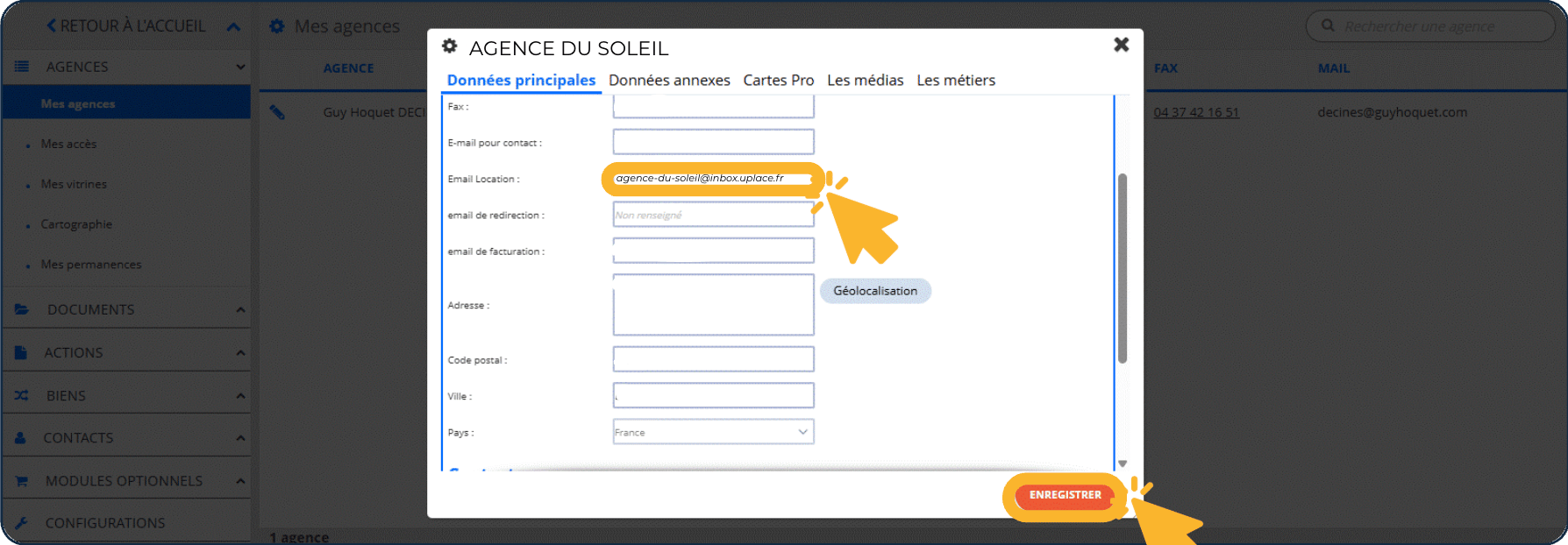
nom-de-votre-agence@inbox.uplace.fr : voir Rediriger les prises de contact.1
Se connecter à votre espace client
Cliquez sur le menu burger en haut, puis sur Paramétrage logiciel.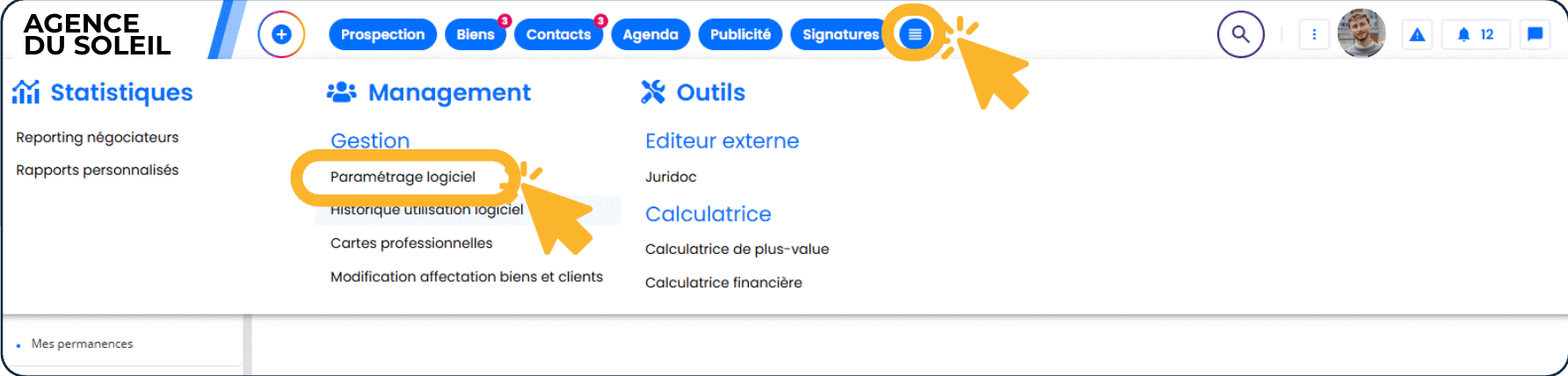
2
Modifier votre adresse mail
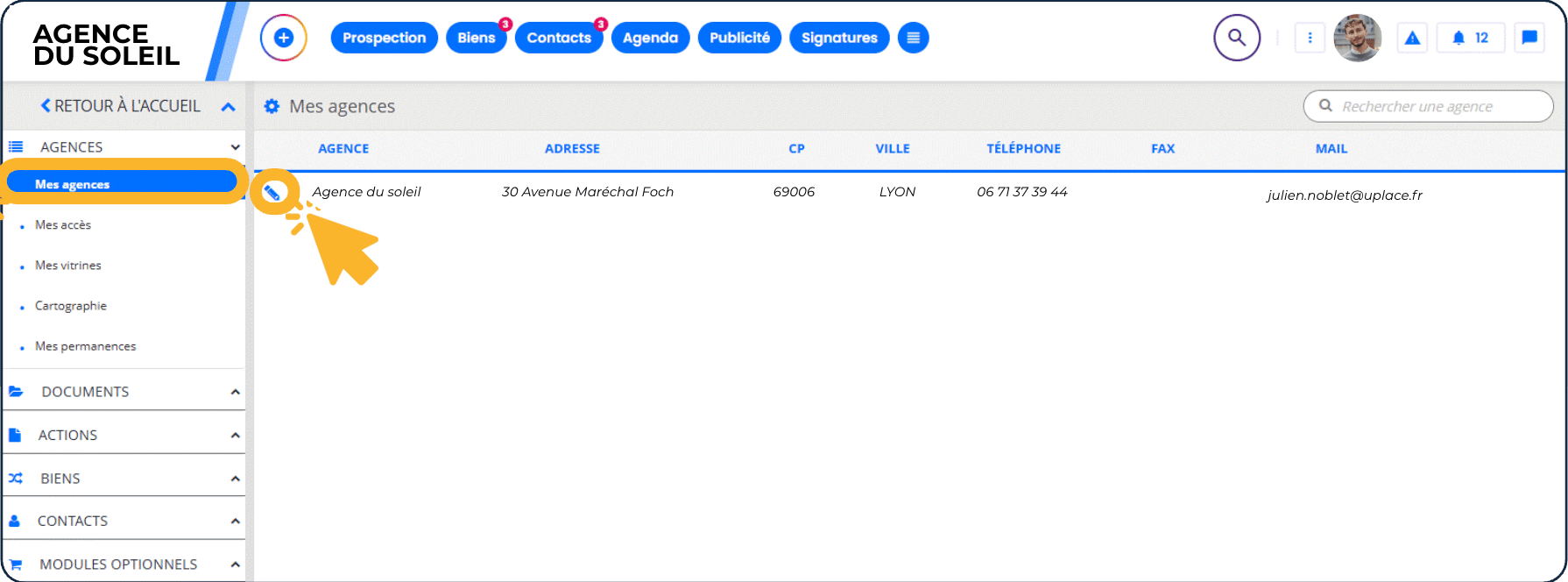
Allez dans Agences > Mes agences, puis cliquez sur le crayon pour renseigner votre e-mail automatique dans le champ Email Location.