
Cette page couvre les deux volets de l’installation pour Naxos. Les principes généraux sont sur Remontée et création d’une annonce et Rediriger les prises de contact.
1. Remontée et création d’une annonce
Remontée incluse à partir du pack Max. L’équipe Uplace met en place la récupération de vos annonces Naxos avec vous.
1
Vérifier votre pack
Votre abonnement se consulte depuis Mon agence > Paramètres de l’agence.
2
Demander la mise en place
Écrivez à contact@uplace.fr en précisant votre logiciel : l’équipe Uplace étudie la connexion avec l’éditeur et vous indique le délai.
Naxos confie la gestion de ses flux au prestataire Ubiflow. C’est par lui que passe la remontée des annonces lorsque la connexion est mise en place — l’équipe Uplace s’en charge avec vous.
En attendant, créez vos lots dans Uplace
Importer depuis une URL
Collez le lien d’une annonce déjà publiée : Uplace préremplit les champs à l’étape suivante.
Saisie manuelle
Cliquez sur Continuer sans importer, puis renseignez tout vous-même.
2. Rediriger les prises de contact
Avec Naxos, la redirection se fait en deux temps : le site internet de votre agence d’un côté, chaque plateforme de diffusion de l’autre. Naxos ne centralise pas les demandes des plateformes : il n’y a pas de réglage unique qui les couvre toutes.a. Le site internet de votre agence
L’administration Naxos s’ouvre depuis l’extranet de votre réseau : les captures ci-dessous proviennent de l’extranet Guy Hoquet, l’agencement peut différer légèrement selon votre réseau.Munissez-vous de votre e-mail automatique
nom-de-votre-agence@inbox.uplace.fr : voir Rediriger les prises de contact.1
Ouvrir l'administration de votre site
Depuis le menu de votre extranet, dépliez Mes applications, puis cliquez sur Mon site.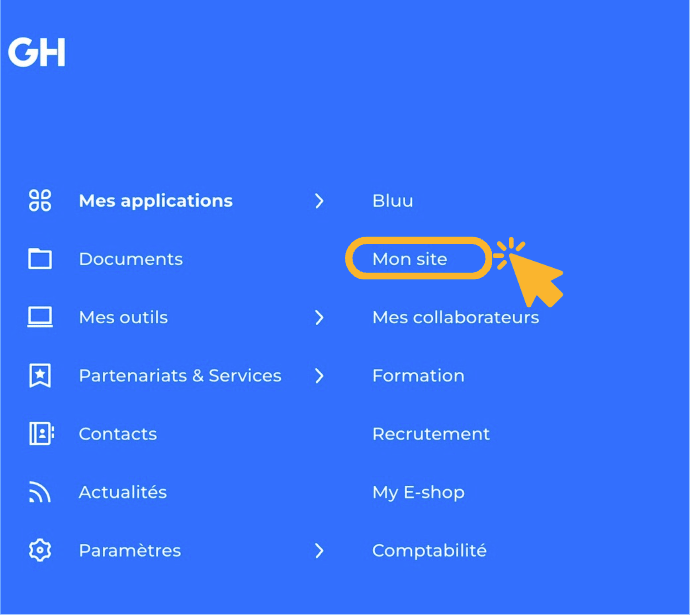
2
Ouvrir les paramètres de l'agence
Dans la colonne de gauche, allez dans Mon agence et sélectionnez l’agence à modifier — le fil d’Ariane affiche alors Édition de l’agence. Ouvrez ensuite l’étape 5 Paramètres.
3
Renseigner les destinataires des e-mails de contacts
Faites défiler jusqu’au champ Destinataires des emails de contacts, puis collez-y votre e-mail automatique. Enregistrez avant de quitter la page.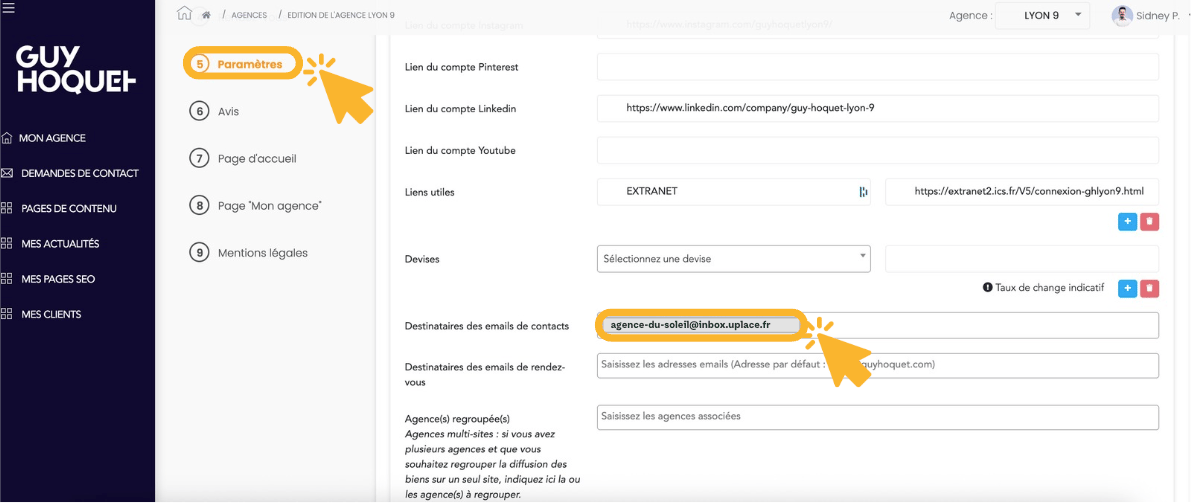
b. Chaque plateforme de diffusion, à la main
Les étapes ci-dessus ne couvrent que votre site internet. Les demandes qui arrivent par les plateformes de diffusion ne passent pas par ce réglage : il faut renseigner votre e-mail automatique plateforme par plateforme, dans l’espace client de chacune.SeLoger
Onglet Emails > Contacts annonces, champ Location.
Leboncoin
Passe par le chargé de clientèle de votre logiciel, qui traite avec Ubiflow.
Bien'ici
Service Location, champ Email + copie des demandes.
Jinka
Adresse de contact location dans l’espace pro.
Immojeune
Mes informations > Modifier.
La Carte des Colocs
Modifier mes informations, depuis le tableau de bord pro.