> ## Documentation Index
> Fetch the complete documentation index at: https://docs.uplace.fr/llms.txt
> Use this file to discover all available pages before exploring further.
# Naxos (Marguerite / MyCanopé) — installation Uplace
> Remontée des annonces incluse à partir du pack Max, et redirection des prises de contact depuis l'extranet.
Cette page couvre les **deux volets** de l'installation pour Naxos. Les principes généraux sont sur [Remontée et création d'une annonce](/guide-installation/annonces) et [Rediriger les prises de contact](/guide-installation/prises-de-contact).
## 1. Remontée et création d'une annonce
**Remontée incluse à partir du pack Max.** L'équipe Uplace met en place la récupération de vos annonces Naxos avec vous.
Ce que vous obtenez dépend du pack Uplace souscrit par votre agence.
| Votre pack | Remontée des annonces |
| ----------------------- | ---------------------------------------------------------- |
| **Pack Max** et au-delà | **Incluse** — l'équipe Uplace s'occupe de la mise en place |
| Packs inférieurs | Créez vos lots par import d'URL ou saisie manuelle |
Votre abonnement se consulte depuis [Mon agence](/mon-agence) > **Paramètres de l'agence**.
Écrivez à [contact@uplace.fr](mailto:contact@uplace.fr) en précisant votre logiciel : l'équipe Uplace étudie la connexion avec l'éditeur et vous indique le délai.
Naxos confie la gestion de ses flux au prestataire **Ubiflow**. C'est par lui que passe la remontée des annonces lorsque la connexion est mise en place — l'équipe Uplace s'en charge avec vous.
### En attendant, créez vos lots dans Uplace
Collez le lien d'une annonce déjà publiée : Uplace préremplit les champs à l'étape suivante.
Cliquez sur **Continuer sans importer**, puis renseignez tout vous-même.
Le détail des cinq étapes est sur [Création d'un lot](/creation-lot).
## 2. Rediriger les prises de contact
Avec Naxos, la redirection se fait en **deux temps** : le site internet de votre agence d'un côté, chaque plateforme de diffusion de l'autre. Naxos ne centralise pas les demandes des plateformes : il n'y a pas de réglage unique qui les couvre toutes.
### a. Le site internet de votre agence
L'administration Naxos s'ouvre depuis l'**extranet de votre réseau** : les captures ci-dessous proviennent de l'extranet Guy Hoquet, l'agencement peut différer légèrement selon votre réseau.
Munissez-vous de votre **e-mail automatique** `nom-de-votre-agence@inbox.uplace.fr` : voir [Rediriger les prises de contact](/guide-installation/prises-de-contact).
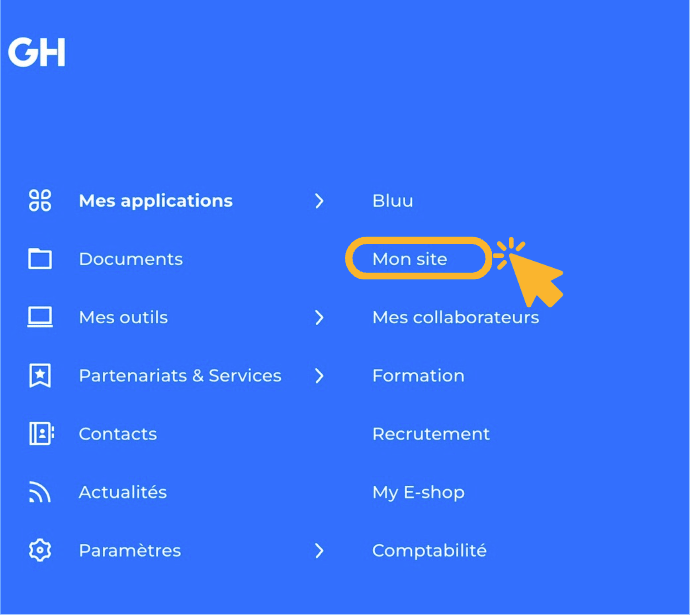
Depuis le menu de votre extranet, dépliez **Mes applications**, puis cliquez sur **Mon site**.
 Dans la colonne de gauche, allez dans **Mon agence** et sélectionnez l'agence à modifier — le fil d'Ariane affiche alors **Édition de l'agence**. Ouvrez ensuite l'étape **5 Paramètres**.
Si vous gérez plusieurs agences, vérifiez le sélecteur **Agence** en haut à droite : chaque agence a ses propres destinataires, et donc son propre e-mail automatique Uplace.
Faites défiler jusqu'au champ **Destinataires des emails de contacts**, puis collez-y votre e-mail automatique. Enregistrez avant de quitter la page.
Dans la colonne de gauche, allez dans **Mon agence** et sélectionnez l'agence à modifier — le fil d'Ariane affiche alors **Édition de l'agence**. Ouvrez ensuite l'étape **5 Paramètres**.
Si vous gérez plusieurs agences, vérifiez le sélecteur **Agence** en haut à droite : chaque agence a ses propres destinataires, et donc son propre e-mail automatique Uplace.
Faites défiler jusqu'au champ **Destinataires des emails de contacts**, puis collez-y votre e-mail automatique. Enregistrez avant de quitter la page.
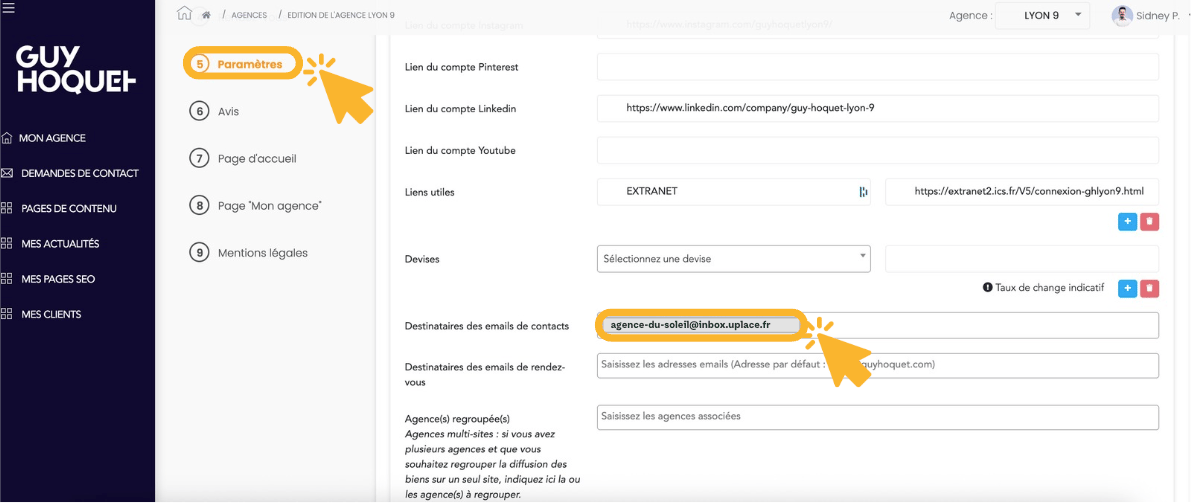 Le champ **Destinataires des emails de rendez-vous** juste en dessous reste sur l'adresse de votre agence : il ne concerne pas les demandes de location entrantes.
### b. Chaque plateforme de diffusion, à la main
Les étapes ci-dessus ne couvrent que **votre site internet**. Les demandes qui arrivent par les plateformes de diffusion ne passent pas par ce réglage : il faut renseigner votre e-mail automatique **plateforme par plateforme**, dans l'espace client de chacune.
Onglet Emails > Contacts annonces, champ Location.
Passe par le chargé de clientèle de votre logiciel, qui traite avec Ubiflow.
Service Location, champ Email + copie des demandes.
Adresse de contact location dans l'espace pro.
Mes informations > Modifier.
Modifier mes informations, depuis le tableau de bord pro.
Pour **Leboncoin**, la modification ne se fait pas en libre-service quand vous êtes sur Naxos : elle passe par le chargé de clientèle de votre logiciel, qui traite avec Ubiflow — voir [Leboncoin](/guide-installation/plateformes/leboncoin).
Comptez environ **15 minutes par plateforme**, et inutile de tout faire d'un coup : chaque plateforme redirigée alimente Uplace indépendamment des autres.
## Besoin d'aide ?
L'équipe Uplace peut faire ces manipulations avec vous : [contact@uplace.fr](mailto:contact@uplace.fr) — 04 82 53 15 81.
Le champ **Destinataires des emails de rendez-vous** juste en dessous reste sur l'adresse de votre agence : il ne concerne pas les demandes de location entrantes.
### b. Chaque plateforme de diffusion, à la main
Les étapes ci-dessus ne couvrent que **votre site internet**. Les demandes qui arrivent par les plateformes de diffusion ne passent pas par ce réglage : il faut renseigner votre e-mail automatique **plateforme par plateforme**, dans l'espace client de chacune.
Onglet Emails > Contacts annonces, champ Location.
Passe par le chargé de clientèle de votre logiciel, qui traite avec Ubiflow.
Service Location, champ Email + copie des demandes.
Adresse de contact location dans l'espace pro.
Mes informations > Modifier.
Modifier mes informations, depuis le tableau de bord pro.
Pour **Leboncoin**, la modification ne se fait pas en libre-service quand vous êtes sur Naxos : elle passe par le chargé de clientèle de votre logiciel, qui traite avec Ubiflow — voir [Leboncoin](/guide-installation/plateformes/leboncoin).
Comptez environ **15 minutes par plateforme**, et inutile de tout faire d'un coup : chaque plateforme redirigée alimente Uplace indépendamment des autres.
## Besoin d'aide ?
L'équipe Uplace peut faire ces manipulations avec vous : [contact@uplace.fr](mailto:contact@uplace.fr) — 04 82 53 15 81.